
Votre PC sous Windows 11 devient lent sans raison apparente ? Rassurez-vous, pas besoin de le jeter par la fenêtre ! Voici les meilleures actions à entreprendre pour booster ses performances 💨👇
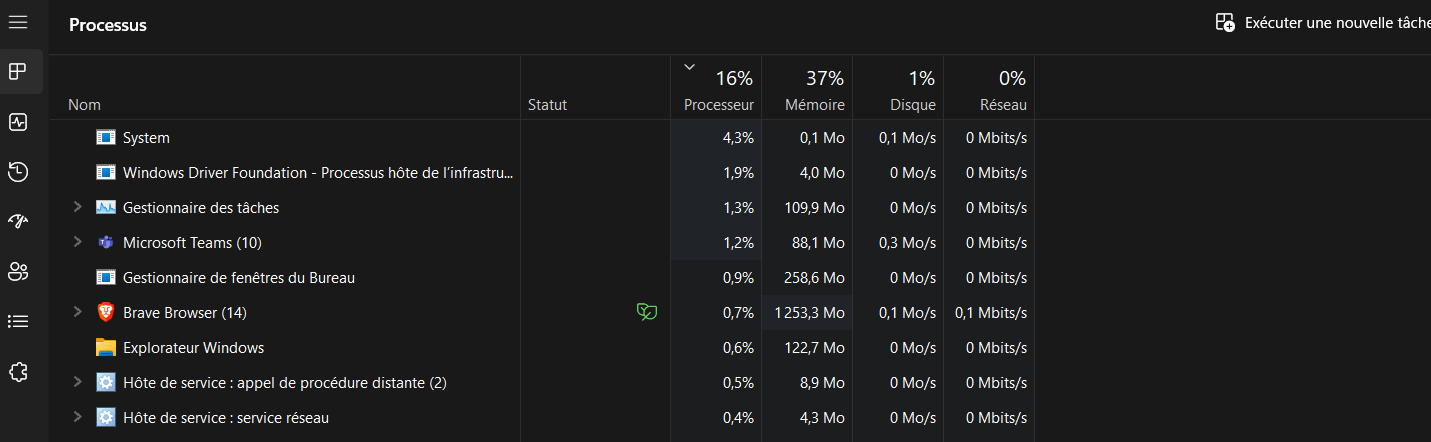
🧠 1. Vérifier l’utilisation des ressources
Un processus gourmand peut ralentir tout le système.
➡️ Gestionnaire des tâches (Ctrl + Maj + Échap) → onglet Performances
➡️ Identifiez les programmes qui consomment CPU/RAM/disk et agissez en conséquence.
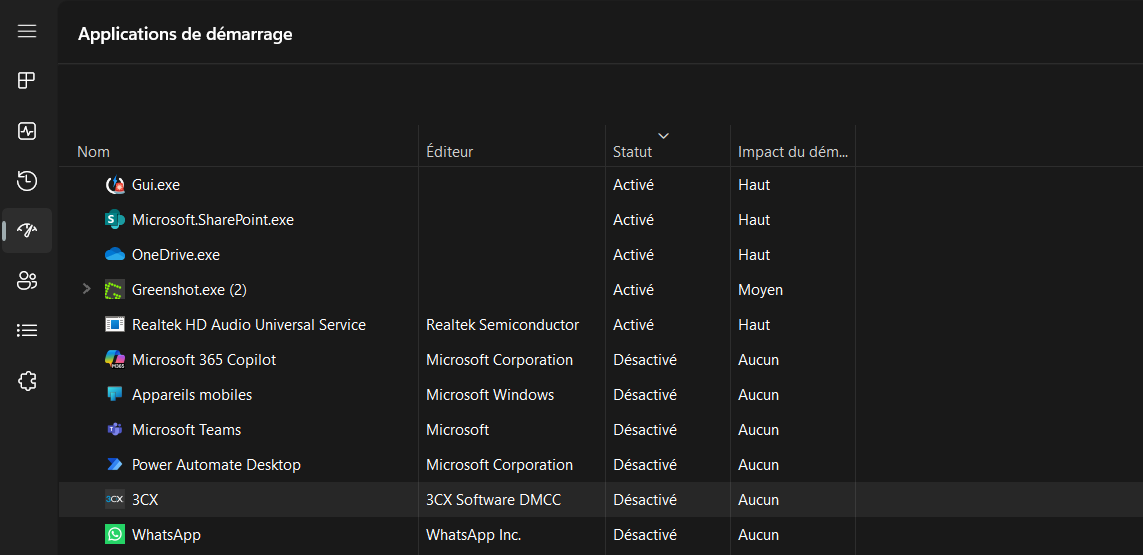
🔍 2. Vérifier les programmes au démarrage
Trop de logiciels lancés automatiquement avec Windows peuvent ralentir le système.
➡️ Ctrl + Maj + Échap → onglet Démarrage
➡️ Désactivez les programmes non essentiels (antivirus tiers, applications de messagerie, etc.)
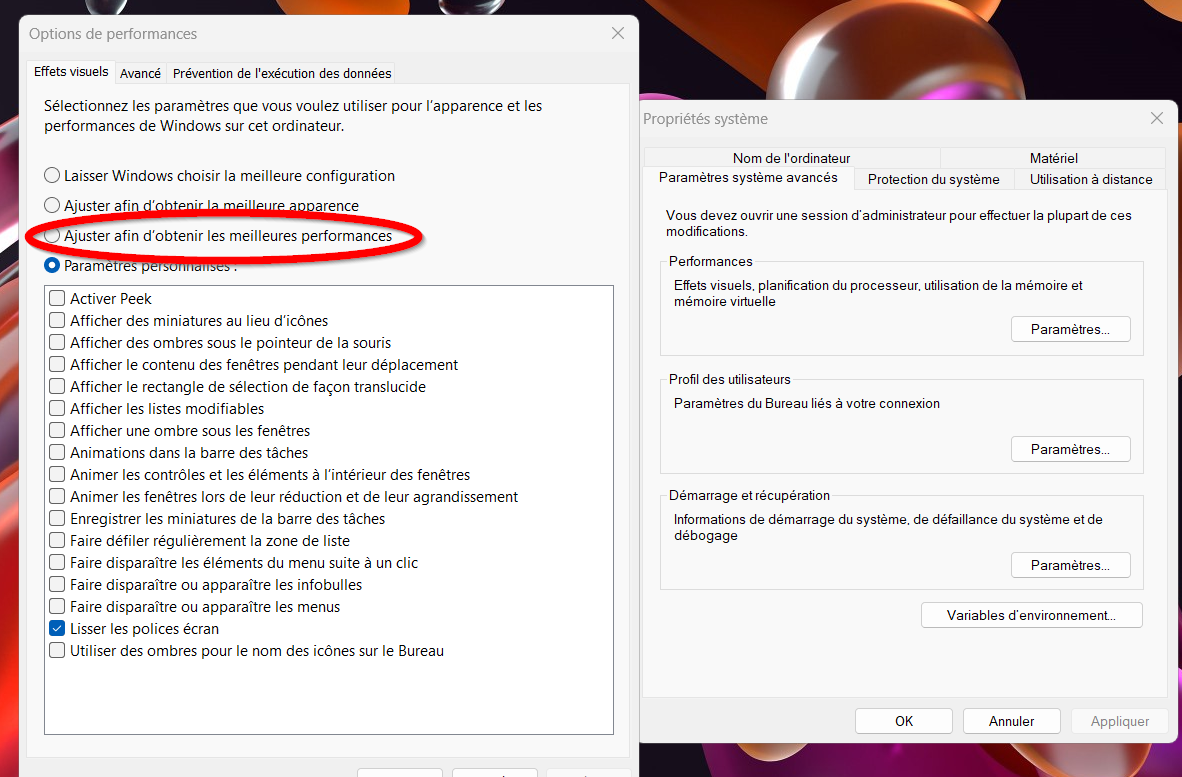
⚙️ 3. Optimiser les effets visuels
Windows 11 mise beaucoup sur l’esthétique… au détriment de la fluidité parfois.
➡️ Win + R > sysdm.cpl > onglet « Paramètres système avancés » > Performances
➡️ Cliquez sur « Ajuster afin d’obtenir les meilleures performances », ou personnalisez selon vos préférences.
🚫4. Supprimer les logiciels inutiles
Certains logiciels préinstallés ou obsolètes alourdissent le système.
➡️ Paramètres > Applications > Applications installées
➡️ Désinstallez les apps inutiles ou non utilisées.
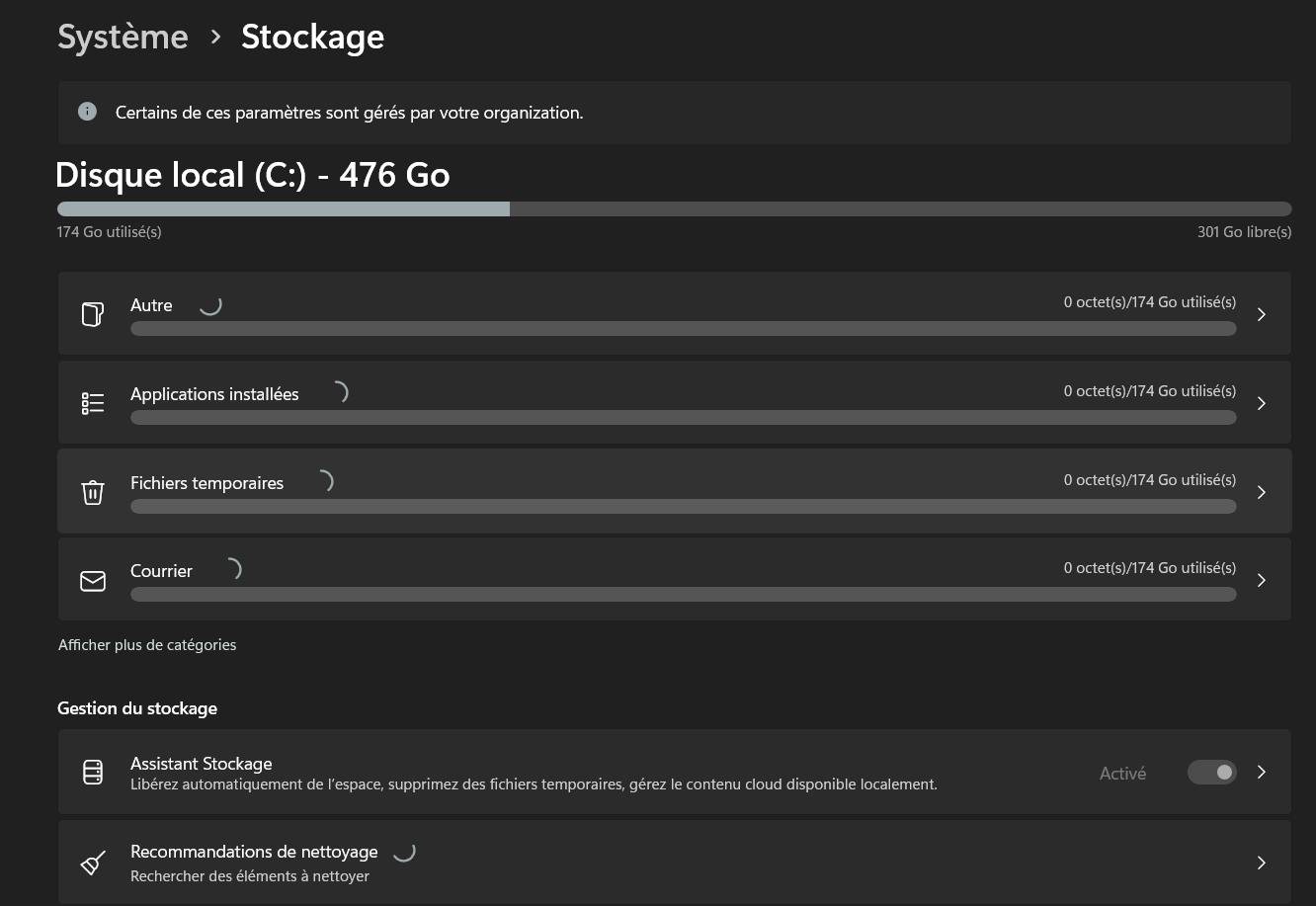
🧹 5. Nettoyer le disque
Les fichiers temporaires encombrent vite le système.
➡️ Paramètres > Système > Stockage > Fichiers temporaires
➡️ Supprimez le cache, les journaux, fichiers de mise à jour obsolètes…
🔁 6. Mettre à jour Windows et les pilotes
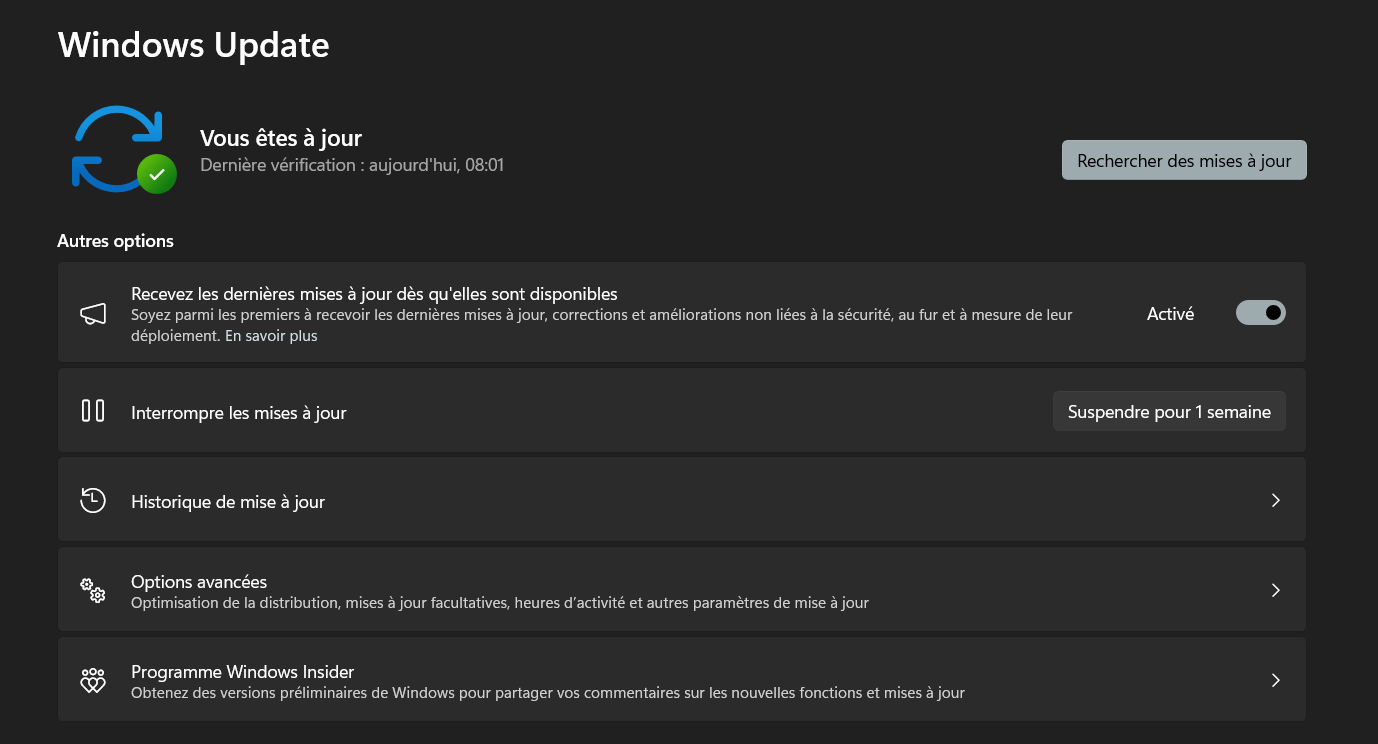
Un système à jour tourne souvent mieux.
➡️ Paramètres > Windows Update
➡️ Mettez à jour également les pilotes via outil dédié de constructeur de votre marque de pc. Voici la liste de logiciels de marques le plus utilisées :
Dell : Dell Update, Dell Command | Update, SupportAssist
HP : HP Support Assistant
Lenovo : Lenovo System Update, Lenovo Vantage
Acer : Acer Care Center
ASUS : MyASUS, ASUS Live Update
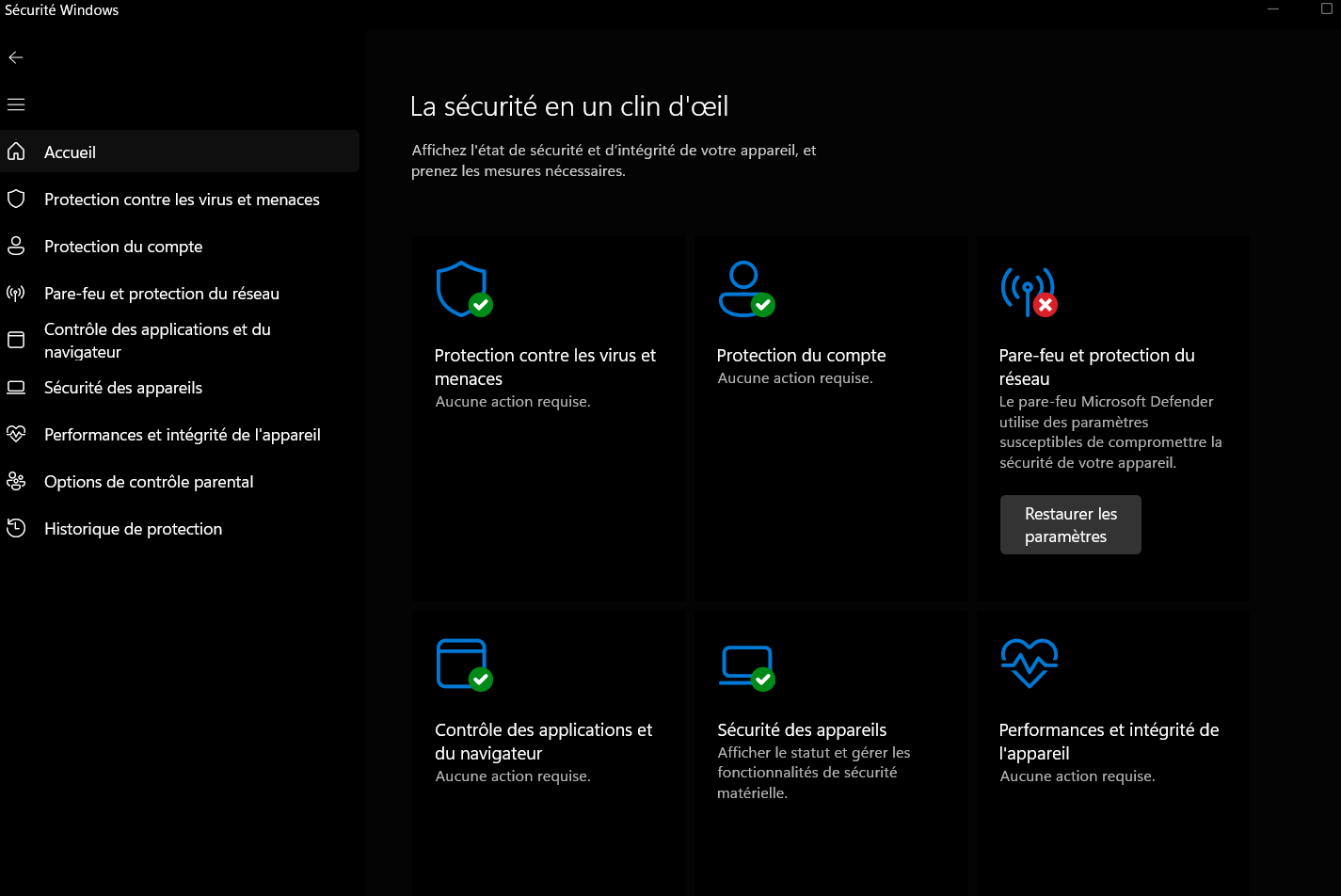
🔒 7. Scanner pour les malwares
Un virus ou programme espion peut ralentir drastiquement le PC.
➡️ Analyse complète avec Windows Defender ou un antivirus de confiance.
🔧 8. Scanner et réparer le disque via CMD / PowerShell
Voici trois commandes essentielles à exécuter dans CMD ou PowerShell en mode administrateur :
✅ 8a. Vérifier et réparer les fichiers système
sfc /scannow
🔹 Scanne et répare les fichiers système Windows corrompus.
✅ 8b. Vérifier l’état de l’image système
DISM /Online /Cleanup-Image /ScanHealth
DISM /Online /Cleanup-Image /RestoreHealth
🔹 ScanHealth vérifie l’intégrité de l’image système.
🔹 RestoreHealth tente une réparation automatique via Windows Update.
✅ 8c. Vérifier et réparer le disque dur
chkdsk C: /F /R
🔹 /F corrige les erreurs sur le disque.
🔹 /R localise les secteurs défectueux et tente de récupérer les données.
⚠️ Un redémarrage peut être nécessaire si le disque est en cours d’utilisation.
🚀 8. Ajouter de la mémoire vive (RAM) ou passer sur un SSD
Si malgré tout ça, le PC reste lent, pensez à une upgrade matérielle :
✅ Passer d’un disque dur à un SSD = boost de performance instantané
✅ Augmenter la RAM = plus de fluidité, surtout avec plusieurs applis ouvertes
Voici une commande PowerShell simple et efficace pour afficher les références de la RAM (type, capacité, fréquence, fabricant, etc.) :
Get-CimInstance Win32_PhysicalMemory | Select-Object Manufacturer, PartNumber, Speed, Capacity, SerialNumber, BankLabel
🧩 Conclusion
Un PC lent sous Windows 11 n’est pas une fatalité. En appliquant ces astuces simples mais efficaces — du nettoyage logiciel à la vérification système, en passant par les mises à jour et les optimisations matérielles — vous pouvez redonner un vrai coup de boost à votre machine 💨.
Prenez le temps d’identifier ce qui ralentit votre système, et agissez étape par étape. Vous serez surpris de voir à quel point quelques ajustements peuvent améliorer l’expérience au quotidien.
💡 Et n’oubliez pas : un entretien régulier, c’est la clé pour garder un PC performant dans la durée.