Avec l’arrivée de Windows 11, de nombreux utilisateurs découvrent que leur PC fonctionne parfaitement sous Windows 10, mais est pourtant déclaré non compatible avec la nouvelle version. Ce refus n’est ni un bug, ni un hasard : il repose sur des exigences techniques et sécuritaires strictes.
Cet article explique en détail :
pourquoi un PC est bloqué,
comment diagnostiquer précisément le problème,
quelles solutions sont réellement viables,
et quelles erreurs éviter.
1. Pourquoi Windows 11 impose des exigences plus strictes
Contrairement aux versions précédentes, Windows 11 n’est pas une simple évolution graphique. Microsoft a fait le choix d’un changement de socle de sécurité.
Objectifs principaux :
Sécurité basée sur le matériel, pas uniquement le logiciel
Protection du démarrage (boot)
Chiffrement natif et automatique
Réduction massive des attaques bas niveau (rootkits, bootkits)
2. Exigences techniques officielles de Windows 11
Pour être compatible, un PC doit obligatoirement répondre à tous les critères suivants :
Composant
Exigence minimale
Firmware
UEFI natif (Legacy interdit)
Secure Boot
Activé
TPM
Version 2.0
Processeur
Intel Gen 8+ / AMD Ryzen 2000+
Architecture
64 bits
RAM
4 Go minimum
Stockage
64 Go minimum
Disque
Partition GPT
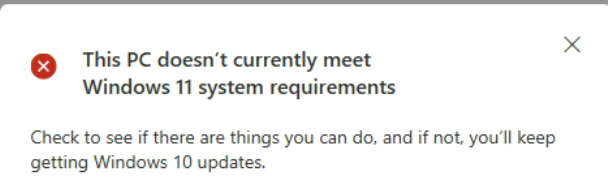
3. Identifier précisément la cause de l’incompatibilité
Outils de diagnostic recommandés
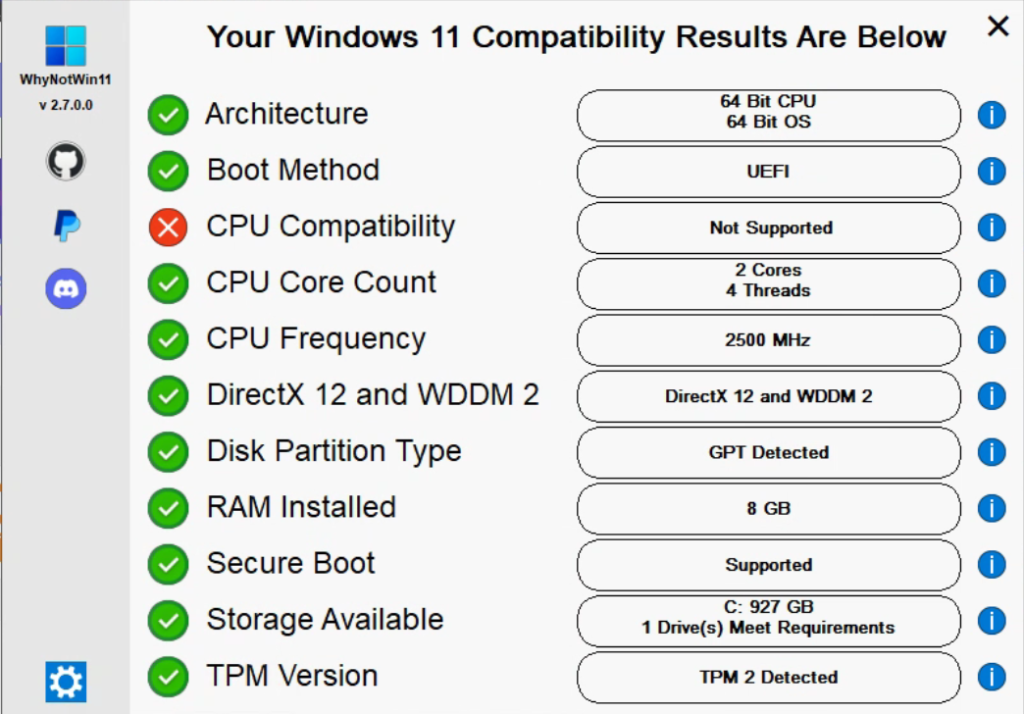
WhyNotWin11 → le plus précis et détaillé
PC Health Check → utile mais trop simplifié
WhyNotWin11 indique clairement :
TPM absent ou désactivé
Secure Boot désactivé
Mode BIOS Legacy
CPU non supporté
4. TPM 2.0 : présent mais souvent désactivé
Le TPM (Trusted Platform Module) est une puce de sécurité intégrée à la carte mère ou au processeur.
Vérifier l’état du TPM sous Windows 10
tpm.msc
Résultats possibles :
TPM introuvable → absent ou désactivé
TPM 1.2 → insuffisant
TPM 2.0 prêt à l’emploi → OK
Activation dans l’UEFI
Intel : PTT (Platform Trust Technology)
AMD : fTPM
👉 Sur de nombreux PC professionnels ou gaming, le TPM est désactivé par défaut.
5. UEFI, Legacy et partition disque : le trio bloquant
Le Secure Boot empêche le chargement de code non signé au démarrage.
Conditions pour l’activer
Mode UEFI actif
Disque GPT
CSM désactivé
Vérification
msinfo32 → État du démarrage sécurisé
Secure Boot protège contre :
bootkits
ransomwares bas niveau
injections avant chargement de Windows
👉 Sans Secure Boot, Windows 11 est bloqué.
7. Le processeur : le point non négociable
Même avec :
TPM 2.0 actif
UEFI + Secure Boot configurés
👉 Un CPU non listé reste bloquant
Raisons techniques
Instructions de virtualisation absentes ou incomplètes
Incompatibilité avec VBS / HVCI
Sécurité kernel insuffisante
Options possibles
Rester sur Windows 10 > ✔ Support jusqu’à octobre 2025
Forcer Windows 11 > ⚠ Non supporté
Remplacer le PC > ✔ Solution propre et durable
8. Installation forcée de Windows 11 : pourquoi ce n’est pas recommandé
Il existe des méthodes de contournement :
Clés registre (LabConfig)
ISO modifié
Outils comme Rufus
Risques réels
Absence de support Microsoft
Mises à jour futures non garanties
Problèmes BitLocker et Defender
Sécurité dégradée
👉 Acceptable uniquement pour :
PC personnel
Tests
Environnements non critiques
❌ À éviter en entreprise ou usage professionnel
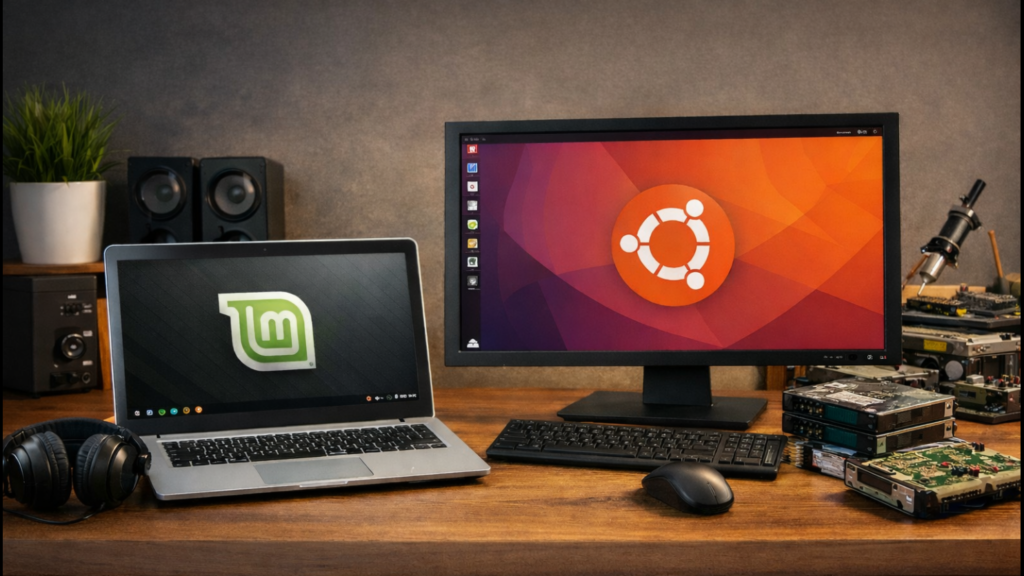
9. Alternative viable : passer à Linux
Lorsque le matériel est fonctionnel mais incompatible avec Windows 11, Linux constitue une solution technique crédible et durable. Cette option permet de prolonger la durée de vie d’un PC sans compromettre la sécurité ni les performances pour des usages standards.
Pourquoi Linux est pertinent dans ce contexte
Aucune exigence TPM 2.0 ou Secure Boot imposée
Excellente compatibilité avec du matériel ancien
Système gratuit, mises à jour régulières
Performances élevées sur configurations modestes
Modèle de sécurité robuste (permissions, dépôts signés)
Un PC considéré comme obsolète pour Windows 11 peut rester pleinement exploitable sous Linux pendant plusieurs années.
Distributions Linux recommandées (usage poste de travail) :
Linux Mint (Cinnamon) > Utilisateurs Windows > Interface familière, grande stabilité
Ubuntu LTS > Usage polyvalent > Support long terme, large écosystème
Zorin OS > Grand public > Transition Windows facilitée
Xubuntu / Lubuntu > Matériel ancien > Légèreté, rapidité
Dépendance forte à Microsoft 365 en version desktop
Certains périphériques professionnels avec pilotes propriétaires
Une validation préalable est indispensable avant toute migration, notamment en environnement professionnel.
Scénarios de migration possibles
Dual boot Windows 10 / Linux
Installation Linux seule après sauvegarde complète
Test via clé USB en mode Live, sans modification du disque
Il est recommandé de tester la distribution choisie avant une installation définitive.
Conclusion :
Windows 11 marque un tournant sécuritaire majeur. Les blocages ne sont ni arbitraires ni commerciaux : ils reposent sur des contraintes matérielles réelles.
À retenir
La compatibilité se joue dans l’UEFI, le TPM et le CPU
Beaucoup de PC sont bloqués par configuration, pas par incapacité
Le contournement existe, mais n’est jamais une solution propre
Un diagnostic précis évite de perdre du temps, des données… et de l’argent.